AIアニメジェネレーター
テキストや参照画像からアニメ画像を作成。アニメモデルと汎用モデルを1か所で使えます。
AIアニメジェネレーターの特長
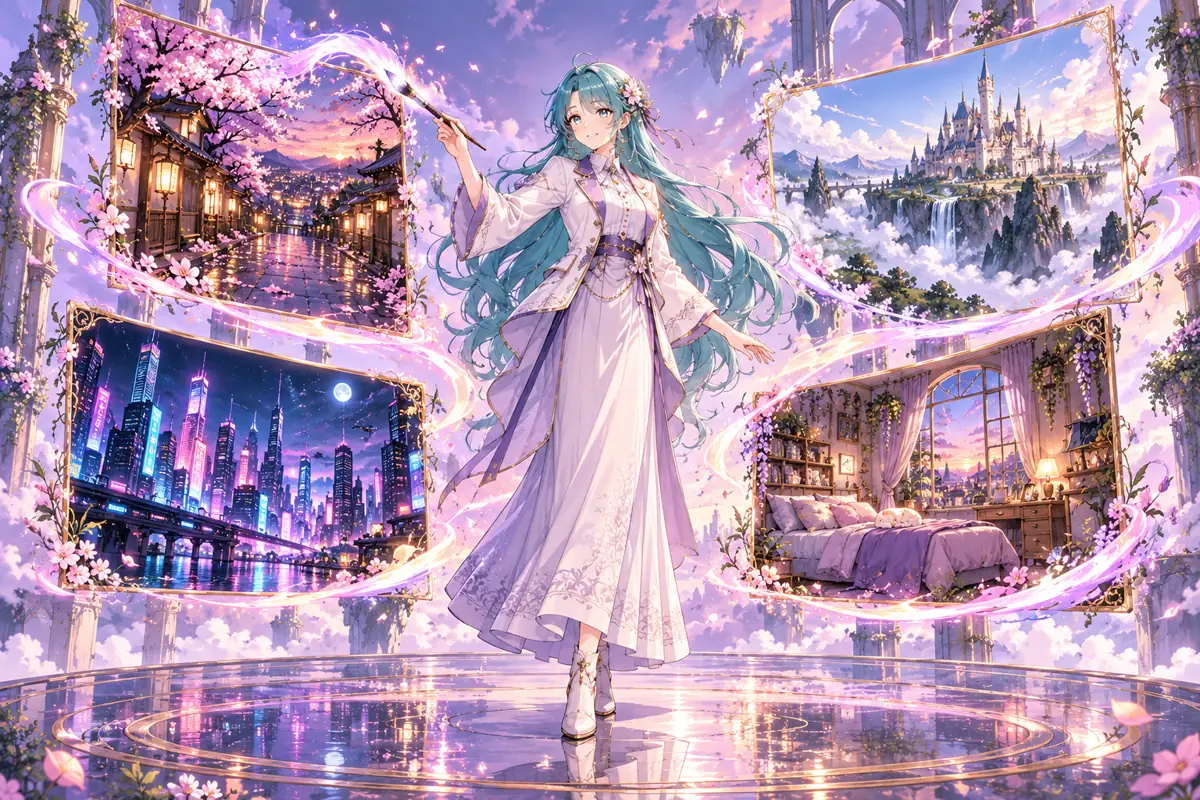
タグを使ってアニメ画像を作る
長い文章ではなく、1girl, silver hair, cherry blossoms, soft light のような短いタグをカンマで区切って入力します。標準のアニメモデル「OC Gen 1」は、このタグの並びを学習したとおりに読み取ります。参照画像は不要なので、頭に浮かんだラフなアイデアをそのまま言葉にして、アニメイラストに近づけられます。イラスト投稿サイトでタグに慣れている方なら、この入力欄も最初の1回から自然に使えるはずです。最初に1girl や1boy などの主役、続けて髪・服装・背景・光の順に足し、変えるのは一度に1つのタグだけにすると、どのタグが効いたのかが分かります。タグを詰め込みすぎると細部がぼやけやすいので、1枚につきキャラクターかシーンを1つに絞りましょう。
参照画像からアニメ風に仕上げる
スケッチや写真、すでにある画像をアニメ風にしたいときは、GPT Image 2.5・Nano Banana 2.1・Seedream 5.0 などの汎用モデルに切り替えます。汎用モデルは普通の文章で指示でき、参照画像も追加できるので、鉛筆のラフをアニメイラスト調に描き起こしたり、写真をアニメ風に変えたりといった使い方を、手で描き直さずに試せます。出力が参照画像にどこまで忠実になるかはモデルによって異なるため、「そっくりそのまま」ではなく、有力な下絵として使うのがおすすめです。
用途に合わせてモデルを選ぶ
モデル選択は入力欄のすぐ隣にあり、各モデルの得意分野と1回あたりのクレジットを確認してから決められます。タグで描くアニメイラストはアニメモデルへ、文章での指示や参照画像は汎用モデルへ、という使い分けです。「生成する」を押すまでクレジットは引かれないので、気軽に比較できます。
縦横比と解像度を設定する
縦横比と解像度は、モデルによって設定できるものとできないものがあります。選べるモデルでは、「生成する」を押す前に値を決めてください。選べないモデルは、そのモデル既定の構図で出力されます。ボタンに表示されるクレジットは選んだ解像度が反映されるので、大きい画像にするかどうかを、残りのクレジットと相談して決められます。
AIアニメジェネレーターの料金とクレジット
新規登録すると10クレジットを1回だけプレゼントします(有効期間は1か月)。この無料クレジットは「OC Gen 1」とSeedream 5.0 FlashとNano Banana 2.1で使えます。そのほかの汎用モデルは、クレジットパックまたはサブスクリプションの購入で利用できます。「OC Gen 1」は購入履歴のあるアカウントは4枚で25クレジット、購入履歴のないアカウントは1枚で7クレジットです。汎用モデルは1回につき1枚で、クレジットはモデルと解像度によって決まります。生成に失敗した場合、その分のクレジットは消費されません。
AIアニメジェネレーターの使い道
シーンやキャラクターの1枚絵づくりに向いています。物語の場面を絵にしたい方、ゲームやビジュアルノベルのコンセプトアートが欲しい制作者、アイコン・壁紙・スタンプ・チャンネルバナーを作りたい方などにおすすめです。生成した画像はダウンロードできる静止画なので、上から描き込む下絵や、編集ツールに渡す素材としても使えます。まずは数個のタグで試して方向性を確かめ、気に入った1枚を保存しましょう。
同じキャラクターを使い続けるには
どの画像も、そのとき入力したプロンプトだけから生成されます。そのため別々の生成のあいだで同じキャラクターが引き継がれることはなく、タグを少し変えるだけで顔や服装が変わることもあります。同じキャラクターを繰り返し使いたいときは、同じサイトのキャラクタークリエイターでキャラクターを保存し、ポーズ・服装・表情を編集する方法が向いています。毎回プロンプトを組み直す必要がありません。AIアニメジェネレーターはシーンや単発の1枚に、同じ人物が必要なときはそちらに、と使い分けてください。
保存して編集につなげる
各結果にダウンロードボタンがあり、良かった画像をそのまま端末に保存できます。さらに手を加えたい場合は、AI画像エディター・背景除去・ポーズチェンジャー・着せ替えのいずれかを開き、保存したファイルをアップロードしてください。画像は自動では引き継がれないので、このアップロードの手順はご自身で行います。直したい箇所(背景・ポーズ・服装など)に合わせて、4つのツールから選べます。
AIアニメジェネレーターの使い方
- 1
タグか文章を入力
アニメモデルを選んで短いタグをカンマ区切りで入力するか、汎用モデルに切り替えて普通の文章で絵を説明します。テキストからアニメ画像を作る場合、必要な入力はプロンプト欄だけです。
- 2
モデルと設定を選ぶ
モデルの選択メニューを開いて、各モデルの特徴と1回のクレジットを比べ、対応しているモデルでは縦横比と解像度を設定します。クレジットは開始前から「生成する」ボタンに表示されています。
- 3
生成してダウンロード
「生成する」を押して結果を確認し、気に入った画像をダウンロードします。編集を続けたい場合は、保存したファイルをAI画像エディター・背景除去・ポーズチェンジャー・着せ替えにアップロードしてください。